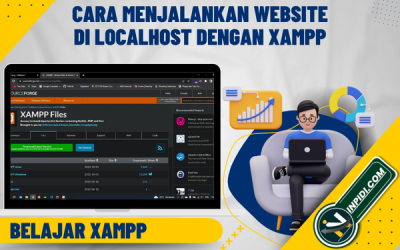
Cara Menjalankan Website di Localhost dengan XAMPP
Sebelum meng-online-kan website ke internet, banyak developer memilih untuk mengembangkan dan mengujinya terlebih dahulu di localhost. Salah satu cara termudah adalah dengan menggunakan XAMPP, sebuah software gratis yang memungkinkan kita menjalankan server lokal di komputer. Artikel ini akan membahas langkah-langkah menjalankan website di localhost dengan XAMPP.
✅ Apa Itu Localhost?
Localhost adalah istilah untuk server lokal di komputer sendiri. Fungsinya mirip seperti hosting online, namun hanya bisa diakses dari perangkat kamu. Ini sangat ideal untuk:
- Belajar membuat website
- Mengembangkan fitur sebelum live
- Mengetes tampilan atau fungsi situs
✅ Langkah 1: Install XAMPP
- Kunjungi https://www.apachefriends.org
- Download versi XAMPP sesuai OS kamu (Windows, Linux, atau MacOS)
- Instal XAMPP seperti biasa
- Buka XAMPP Control Panel
- Klik Start pada Apache dan MySQL — pastikan warnanya hijau
✅ Langkah 2: Letakkan File Website di htdocs
- Buka folder
C:\xampp\htdocs - Buat folder baru, misalnya:
inpidisite - Salin file website ke folder tersebut (misalnya
index.php,style.css, dll.)
Akses website melalui browser:http://localhost/inpidisite
✅ Langkah 3: Buat Database (Jika Website Dinamis)
Jika websitemu menggunakan database (misalnya WordPress, Laravel, atau website PHP dinamis):
- Akses
http://localhost/phpmyadmin - Klik New lalu buat database, contoh:
db_inpidi - Ubah konfigurasi koneksi database di file seperti
.env,config.php, atauwp-config.php:
DB_HOST = localhost

DB_NAME = db_inpidi

DB_USER = root

DB_PASSWORD =
✅ Langkah 4: Akses Website di Browser
Setelah file dan database sudah siap, tinggal akses: http://localhost/inpidisiteJika berhasil, websitemu akan tampil seperti di hosting online.
Bonus: Cara Menjalankan WordPress di Localhost
- Download WordPress dari wordpress.org
- Ekstrak ke
htdocs, misalnya ke folderhtdocs/inpidiwp - Buat database di
phpMyAdmin, contoh:wp_inpidi - Akses
http://localhost/inpidiwp - Ikuti proses instalasi (isi nama database, user root, password kosong)
Penutup
Menjalankan website di localhost sangat berguna sebelum mempublikasikannya ke dunia. Dengan XAMPP, kamu bisa membuat, mengedit, dan menguji website dengan bebas tanpa biaya hosting. Setelah semua siap, kamu tinggal lanjut ke tahap upload ke hosting dan domain.Semoga tutorial ini bermanfaat. Jika kamu punya pertanyaan, tulis di komentar ya!
Referensi:


Tulisan Lainnya
Sistem Website Undangan Digital: Template Edukatif untuk Belajar dan Mengembangkan Sistem Web
Ditulis oleh: Admin INPIDI Sistem Website Undangan Digital: Undangan digital kini menjadi bagian penting dari setiap acara modern. Dengan sistem yang terstruktur dan tampilan
Platform E-Commerce Premium dengan Desain Modern dan Fitur Lengkap
Ditulis oleh: Admin INPIDI Pendahuluan TokoModern hadir sebagai solusi e-commerce premium yang menggabungkan desain modern, performa tinggi, dan pengalaman pengguna yang intuiti
Transformasi Digital Institusi: Membangun Landing Page & CMS Dinamis Berbasis PHP untuk Prodi Perhotelan
Di era digital saat ini, kecepatan dalam memperbarui informasi adalah kunci utama bagi institusi pendidikan untuk tetap kompetitif. INPIDI Digital Solutions baru saja menyelesaikan proy
Link Undangan Canva Pro Gratis Mei 2026
Canva adalah platform desain grafis populer yang digunakan jutaan kreator di seluruh dunia. Dari membuat konten media sosial hingga presentasi profesional, Canva menawarkan berbagai fit
Link Undangan Canva Pro Gratis April 2026
Canva adalah platform desain grafis populer yang digunakan jutaan kreator di seluruh dunia. Dari membuat konten media sosial hingga presentasi profesional, Canva menawarkan berbagai fit

Informasi Penyedia Digital
- Admin INPIDI -
INPIDI adalah platform digital yang hadir untuk menyediakan informasi, tutorial, dan layanan digital yang relevan dengan kebutuhan masyarakat modern. Kami fokus…
Tautan
Arsip 2026
Januari 3 Februari 1 Maret 1 April 1 Mei 3 Juni 1Paling Dikomentari
Belajar Sistem Informasi Percetakan Berbasis Web
Canva Sharing 2025: Cara Akses Fitur Canva Pro Secara Legal dan Aman
Berlangganan
Iklan